3. Lire et faire défiler l'intégralité du Contrat de licence d'utilisateur final (CLUF) pour activer le bouton Download (Télécharger).
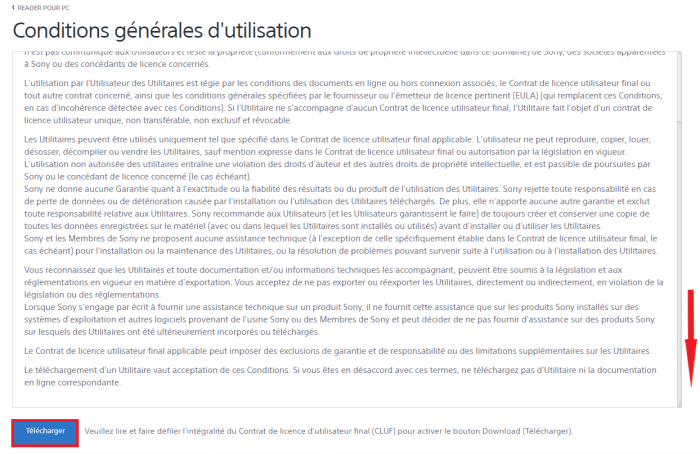
4. Cocher la case "J'ai lu l'avis de non-responsabilité et accepte les conditions générales."
5. Cliquer sur le bouton "Télécharger".
6. L'installation de l'application commence (cliquer sur le bouton "Exécuter" et suivre les différentes étapes d'installation).
Remarques :
- lors de l'installation, dans la fenêtre de sélection du pays, vérifier que le pays sélectionné est bien la France.
- bien cocher la case "J'accepte les termes de ce contrat de licence".
- une fois l'installation terminée, cliquer sur "Terminer" pour fermer le programme d'installation (Reader démarrera automatiquement).
- lors de la première ouverture de l'application, si une mise à jour est proposée, cliquer sur le bouton "Mettre à jour maintenant" puis suivre les instructions d'installation.
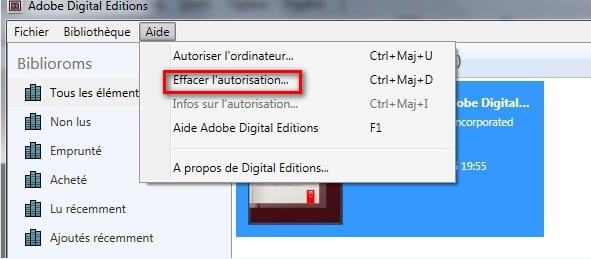
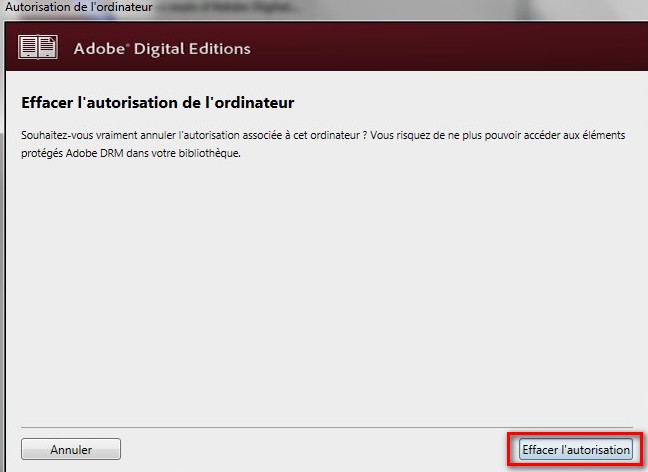
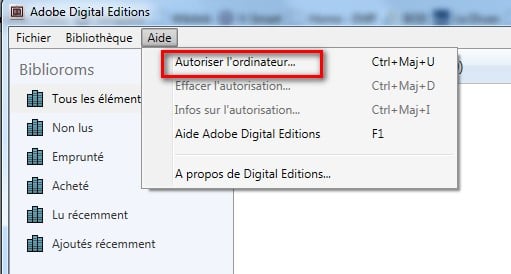
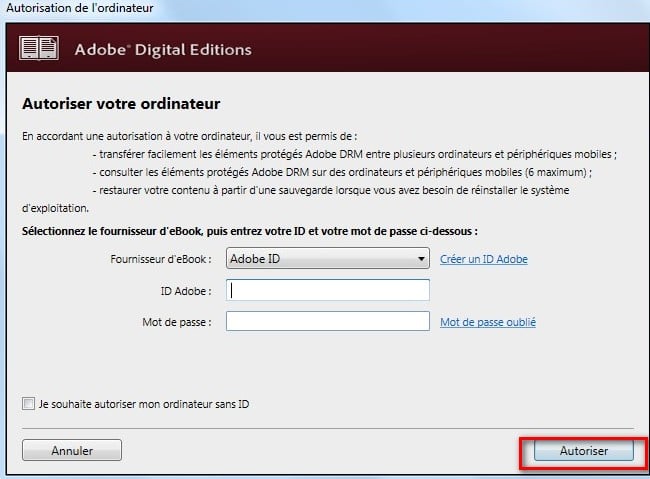
Nota bene : également, il faut "autoriser" votre ordinateur afin de pouvoir lire les livres empruntés. Dans l’onglet d’information, sous la section Reader for PC/Mac, cliquer sur le bouton "Autoriser". Dans la fenêtre d’autorisation, inscrire son identifiant Adobe et mot de passe. Cliquer sur OK (votre ordinateur est désormais autorisé à télécharger des livres numériques empruntés. Vous pouvez maintenant emprunter un livre numérique et le transférer sur votre liseuse).
Consulter la page de la Bibliothèque départementale de la Marne à ce sujet : Liseuse Kobo & Sony Reader [lien consulté le 22/05/2023].
Emprunter et transférer un livre sur votre liseuse SONY READER
1. Se connecter au portail de la médiathèque.
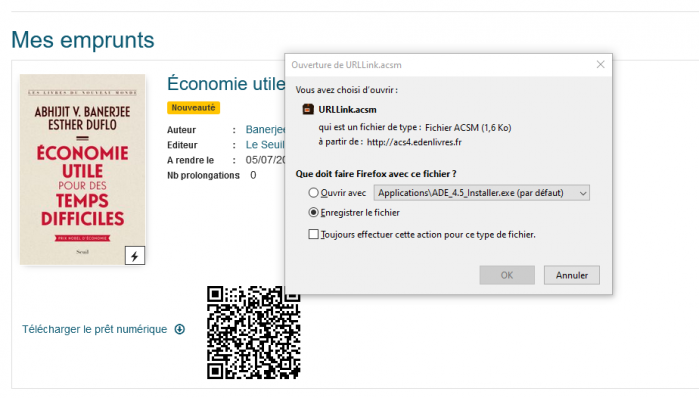
2. Une fois sur la notice descriptive du livre numérique souhaité, cliquer sur le bouton "Emprunter" et télécharger le document (grâce à l'URL donnée ou le QR code).
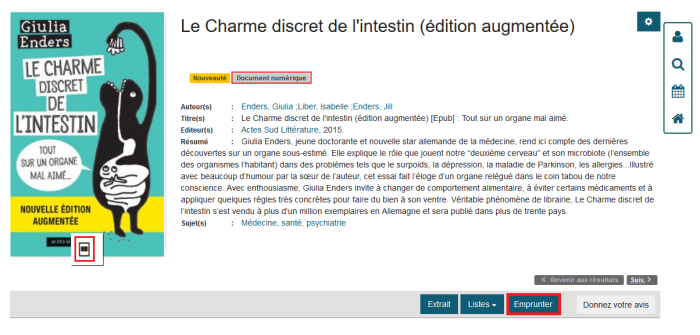
Remarques :
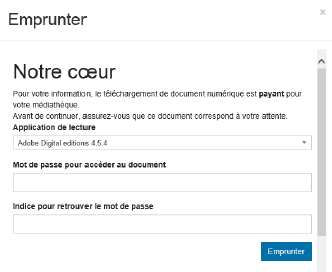
- si cela est demandé lors du prêt du document, sélectionner votre application de lecture.
- si cela est demandé lors du prêt du document, saisir un mot de passe pour accéder au document (il permet d'ouvrir le fichier dans l'application), ainsi qu'un indice pour retrouver le mot de passe et cliquer une nouvelle fois sur le bouton "Emprunter".
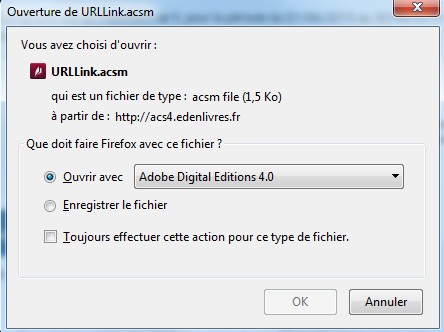
3. Une fenêtre pop-up vous propose d’ouvrir ou de télécharger un fichier URLlink.acsm : choisir Ouvrir avec "Reader". L'historique de vos prêts, disponible dans votre compte adhérent inclut le lien pour télécharger à nouveau le livre emprunté. Vous pourrez donc ouvrir le livre sur un autre appareil si vous le désirez (attention, il faut que cet appareil soit autorisé avec le même identifiant Adobe).
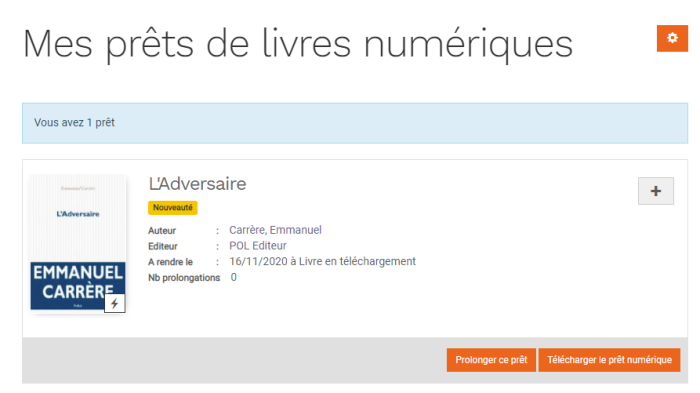
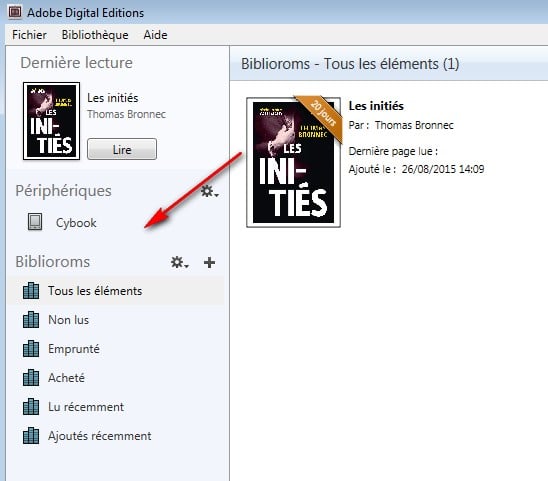
Vous pouvez maintenant lire le livre numérique sur votre ordinateur dans l'application "Reader" ou bien le transférer sur votre liseuse à l'aide d'un câble USB.
Transférer un livre sur votre liseuse SONY READER à l'aide d'un câble USB
1. Ouvrir l'application "Reader for PC/Mac" sur votre ordinateur.
2. Connecter la liseuse à l'ordinateur grâce au câble USB fourni avec la liseuse.
3. L’étape suivante diffère selon le modèle de votre liseuse Sony Reader :
- Pour la "Sony Reader PRS-T1" (modèle de 2011) : lorsque l’écran de la liseuse le propose, choisir "Mode de transfert des données".
- Pour la "Sony Reader PRS-T2" (modèle de 2012) et PRS-T3 (modèle de 2013) : lorsque la liseuse demande à se connecter à l'ordinateur, choisir "Oui".
En savoir plus sur les autres modèles : Liseuse [Sony] pour livres numériques : manuels [lien consulté le 08/12/2021].
4. Lors de la première connexion de la liseuse, une fenêtre pop-up propose d'activer la synchronisation automatique, cliquer sur "Oui". La synchronisation - c’est-à-dire le transfert des livres ajoutés à votre bibliothèque vers votre liseuse - devrait se faire automatiquement. Si la synchronisation ne s’est pas réalisée automatiquement, depuis l'application "Reader", cliquer sur l’onglet "Synchroniser", puis sur le bouton "Synchroniser maintenant".
5. Une fois les livres transférés vers la liseuse, pour éjecter le périphérique "Sony Reader" de façon sécurisée de l'ordinateur, cliquer sur le bouton d’éjection dans la barre principale.
Retourner un livre dans l'application READER (FOR PC/MAC)
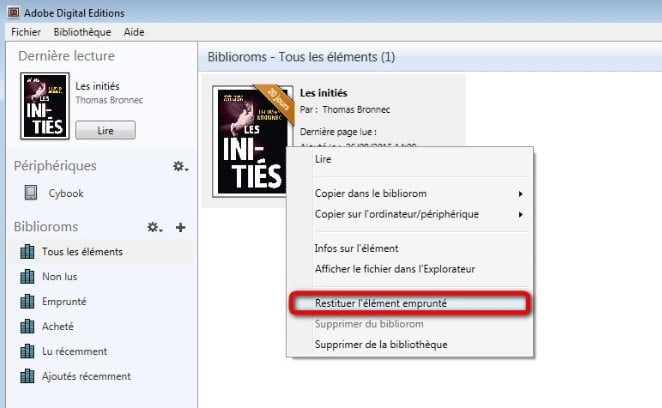
1. Sélectionner le livre à retourner.
2. Cliquer sur le bouton représentant une bibliothèque publique (Retourner le livre emprunté sélectionné) situé en bas de l’écran.
En quelques minutes, votre retour est traité et le livre disparaît de votre bibliothèque.
Comment lire un livre emprunté sur KINDLE ?
L'offre de liseuse "Kindle" d'Amazon ne supporte pas le format EPUB. Actuellement il est impossible de lire un livre emprunté sur une liseuse Kindle.