Comment lire un livre de la Médiathèque numérique de la bibliothèque d'Alsace sur smartphone ou tablette ?
Télécharger l'application Baobab
Il vous faut installer l'application Baobab sur le smartphone ou la tablette avec laquelle vous souhaitez lire votre livre emprunté. Rendez-vous sur le magasin d'applications de votre appareil (Play Store pour Android, App Store pour iOS) :
Télécharger l'application de lecture BAOBAB : Android / iOS
Installer BAOBAB sur son téléphone ou sa tablette
1. Depuis votre appareil (téléphone, tablette), ouvrir l'application "Play Store" (Android) ou "Apple Store" (iOS) selon le type de téléphone ou tablette.
2. Rechercher l'application "Baobab" en utilisant la zone de recherche.
3. Cliquer sur le bouton "Installer".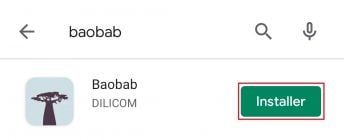
4. Lorsque le téléchargement est terminé, ouvrir l'application depuis votre téléphone ou tablette.
5. Lors de l'ouverture de l'application, un mini-guide d'utilisation apparaît (utiliser les flèches/l'écran tactile pour faire défiler les pages OU passer cette étape).
Avec l'application Baobab, vous pouvez :
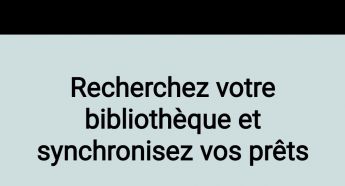
- Rechercher votre bibliothèque et synchroniser vos prêts.
- Importer manuellement les fichiers téléchargés depuis vos appareils.
- Lire des livres numériques de formats différents (PDF, EPUB2, EPUB3 recomposable ou à marge fixe, enrichissements vidéos et multimédia).
- Bénéficier d'outils d'aide à la lecture.
Emprunter un livre et l'ouvrir dans BAOBAB
1. Depuis internet, accéder au portail de la médiathèque.
2. De préférence, se connecter à son compte lecteur avant de vouloir emprunter un livre numérique.
3. À l'aide d'une recherche, sélectionner un livre numérique à emprunter depuis le catalogue de la médiathèque. La DRM LCP devra être choisie, le fichier téléchargé aura une extension .lcpl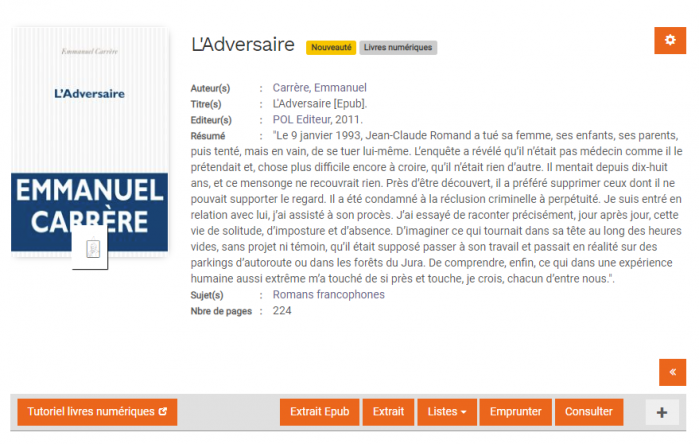
4. Cliquer sur le bouton "Emprunter" qui apparaît lorsque le détail de la notice est affiché.

5. Avant d'emprunter définitivement le document numérique, une demande de confirmation de votre choix peut apparaître.
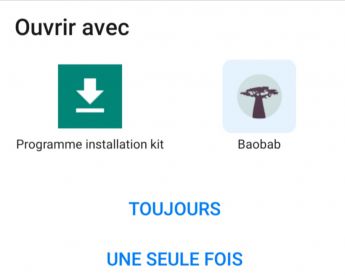
6. Sélectionner dans le menu déroulant, l'application de lecture qui sera utilisée pour lire le fichier. Exemple : « Baobab (PNB) Android ».
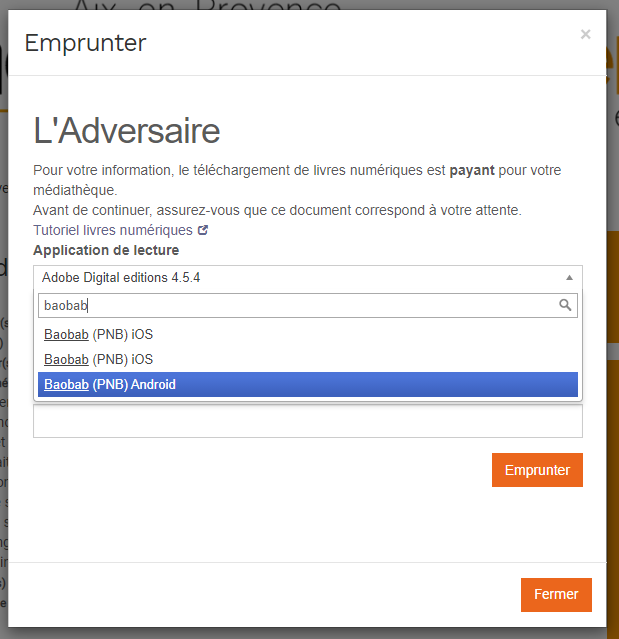
7. Saisir un mot de passe pour accéder au document, ainsi qu'un indice pour retrouver le mot de passe, puis cliquer sur le bouton "Emprunter".
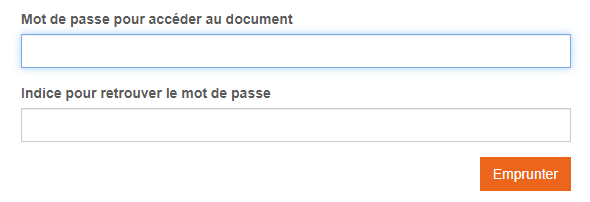
Mot de passe
- La demande d'un mot de passe pour accéder au document et d'un indice pour retrouver le mot de passe sont deux éléments imposés par la nouvelle version ("V3") de PNB (Prêt Numérique en Bibliothèque).
- Le mot de passe est indépendant de celui renseigné dans le compte "adhérent".
- Ces éléments saisis par l'adhérent, lui-même, permettent de sécuriser l'accès au document depuis l'application de lecture.
- A partir du 2e téléchargement et si les informations sont déjà préremplies, alors il suffit de cliquer seulement sur "Emprunter".
Nous ne sommes pas en mesure de retrouver ce mot de passe !
8. Une fois le livre numérique emprunté, une fenêtre apparaît avec :
- le lien qui permet de télécharger l'exemplaire.
- le QR code associé au document emprunté.
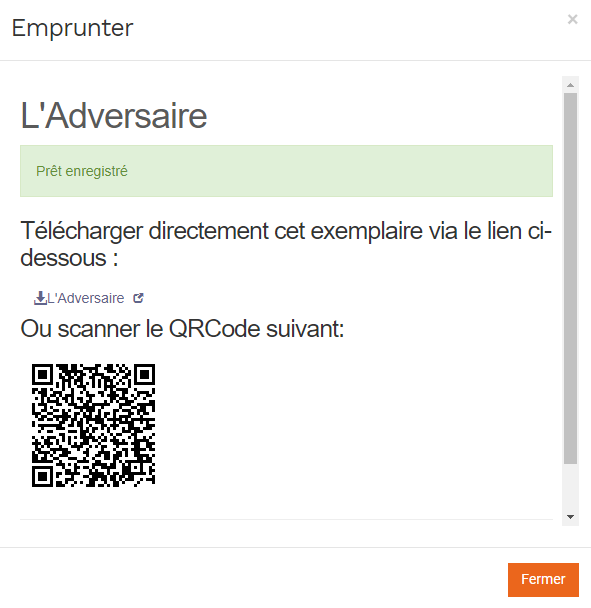
9. Si vous disposez d'une application de lecture de QR Code sur votre téléphone ou tablette, nous vous conseillons de scanner directement le QR Code avec cette application.
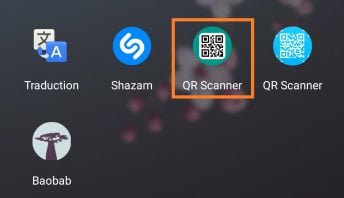
Il faut télécharger une application de scan code sur votre smartphone (ou tablette) afin qu’il puisse lire les informations des QR code. Vous trouverez sur le magasin d’applications associé à votre système (iOS, Android) des applications 100 % gratuites et performantes comme QR code Reader. Ci-après les liens de téléchargement de cette application, selon votre système :
- pour iOS : https://itunes.apple.com/fr/app/qr-reader-for-iphone/id368494609?mt=8
- pour Android : https://play.google.com/store/apps/details?id=me.scan.android.client&hl=fr
10. Après avoir scanné le QR Code, une page apparaît automatiquement sur votre appareil (téléphone ou tablette). Elle contient le lien vers le téléchargement de la ressource → cliquer sur le lien pour télécharger le fichier sur votre téléphone ou tablette.
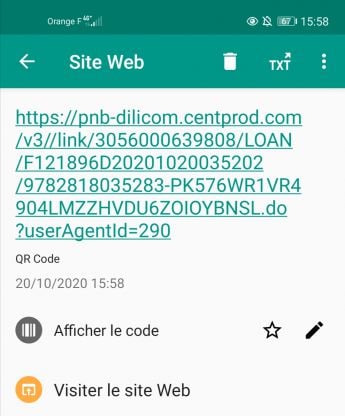
11. Depuis votre téléphone ou tablette, accéder à l'emplacement du fichier téléchargé et l'ouvrir avec l'application sélectionnée lors de l'emprunt du document. Exemple : Baobab.
12. Le fichier est importé dans l'application.
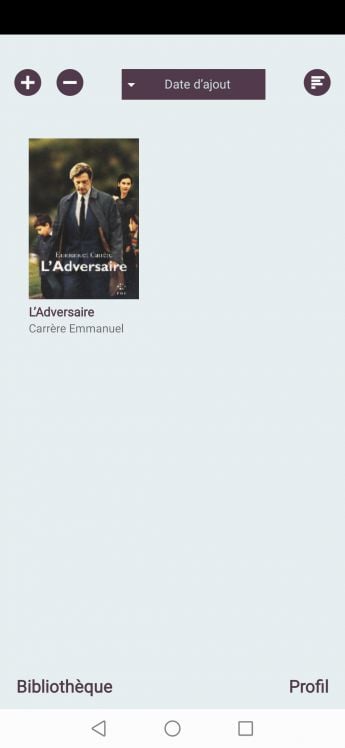
Nota bene : vous pouvez également récupérer vos prêts à partir de l'application Baobab. Pour cela, vous devez sélectionner votre bibliothèque de rattachement dans l'application, puis vous connecter (numéro de carte ou courriel + mot de passe) : votre profil sera lié à votre compte adhérent.
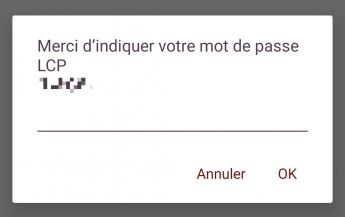
13. Cliquer sur la vignette pour ouvrir le document (saisir le mot de passe saisi lors de l'emprunt si vous ouvrez le document pour la première fois ; si vous avez saisi un indice, celui-ci apparaît pour vous aider à retrouver votre mot de passe) et cliquer sur OK.
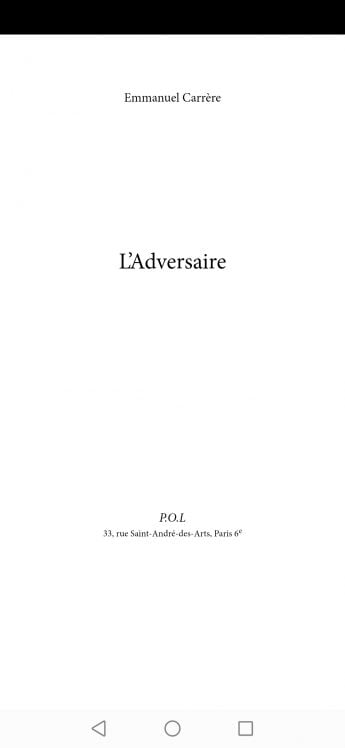
14. Le document numérique s'ouvre dans l'application, bonne lecture.
Nota bene : si vous utilisez la méthode du lien depuis un ordinateur, vous devez transférer le fichier sur votre téléphone ou tablette, puis l'ouvrir avec Baobab. Pour plus d’informations sur l’utilisation de Baobab : https://www.dilicom.net/informations/baobab
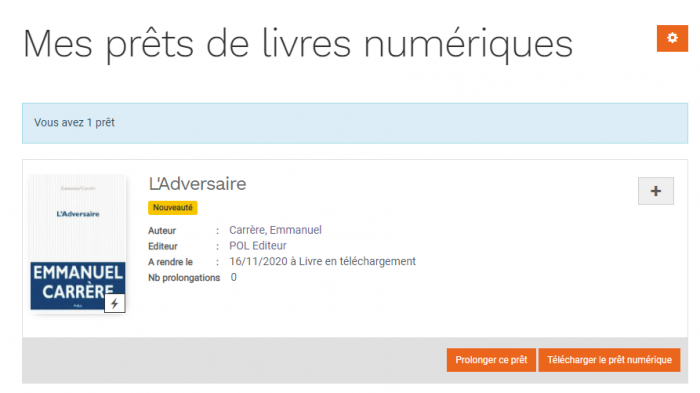
Retrouvez la liste de vos prêts numériques depuis votre compte lecteur (vous pouvez à nouveau télécharger le prêt numérique ou prolonger ce prêt).
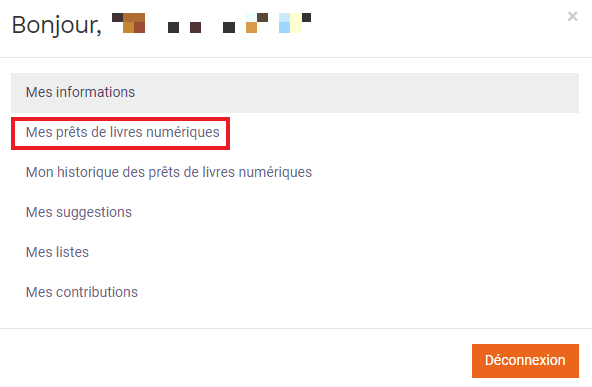
Depuis votre menu, cliquez sur "Mes prêts de livres numériques"